
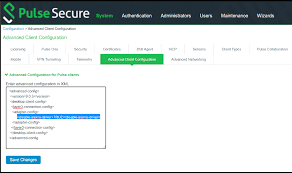
Jika Anda mencari solusi akses jarak jauh yang aman dan andal, Pulse Secure Desktop Client adalah pilihan yang tepat. Dalam panduan ini, kami akan membahas semua yang perlu Anda ketahui, mulai dari fitur utama hingga cara menginstalnya langkah demi langkah.
Apa Itu Pulse Secure Desktop Client?
Pulse Secure Desktop Client adalah aplikasi yang dirancang untuk memberikan akses aman ke jaringan perusahaan dari jarak jauh. Baik Anda bekerja dari rumah atau saat bepergian, alat ini memastikan bahwa koneksi Anda tetap aman.
Aplikasi ini melindungi data sensitif seperti kredensial login dan dokumen bisnis saat dikirim melalui internet. Bayangkan seperti penjaga keamanan digital yang hanya mengizinkan pengguna yang sah untuk masuk ke jaringan perusahaan Anda.
Aplikasi ini sangat populer di kalangan perusahaan yang membutuhkan akses jarak jauh yang aman, tanpa mengorbankan kenyamanan pengguna.
Mengapa Menggunakan Pulse Secure untuk Akses Jarak Jauh?
Di era kerja hybrid saat ini, akses jarak jauh yang aman sangat penting. Berikut alasan memilih Pulse Secure dibanding solusi lain:
✅ Mudah Digunakan & Aman – Instalasi dan penggunaannya sederhana, sehingga cocok bagi siapa saja, bahkan yang tidak terlalu paham teknologi.
✅ Akses dari Mana Saja – Baik Anda bekerja di rumah, di kafe, atau dalam perjalanan, Pulse Secure memastikan koneksi Anda tetap terlindungi.
✅ Keamanan Zero Trust – Pulse Secure menerapkan prinsip Zero Trust, yang berarti setiap pengguna harus diverifikasi, baik yang bekerja dari dalam maupun luar jaringan perusahaan.
Fitur Utama Pulse Secure Desktop Client
Pulse Secure menawarkan berbagai fitur untuk memastikan akses jarak jauh yang aman dan nyaman:
🔒 Enkripsi End-to-End – Semua data yang dikirim atau diterima melalui Pulse Secure dilindungi dengan enkripsi tingkat tinggi, sehingga tidak bisa disadap oleh pihak yang tidak berwenang.
🔄 Integrasi dengan Aplikasi Populer – Pulse Secure dapat digunakan bersama Microsoft 365, Salesforce, dan platform penyimpanan cloud lainnya tanpa masalah kompatibilitas.
🔐 Otentikasi Multi-Faktor (MFA) – Dengan MFA, pengguna harus memasukkan lebih dari satu metode verifikasi untuk login, sehingga meningkatkan keamanan akses.
Cara Kerja Pulse VPN
Pulse VPN (Virtual Private Network) adalah tulang punggung dari Pulse Secure Desktop Client. Berikut cara kerjanya:
🌐 Terowongan Aman – Pulse VPN membuat jalur enkripsi antara perangkat Anda dan jaringan perusahaan, melindungi data dari ancaman siber.
🔑 Protokol Otentikasi – Menggunakan metode otentikasi yang canggih untuk memastikan hanya pengguna yang sah yang dapat mengakses jaringan.
⚡ Koneksi Cepat & Stabil – Meski memiliki perlindungan ketat, Pulse VPN tetap menawarkan koneksi yang cepat dan stabil.
Persyaratan Sistem untuk Pulse Secure
Sebelum menginstal Pulse Secure, pastikan perangkat Anda memenuhi persyaratan berikut:
✔ Sistem Operasi: Windows 10/11, macOS versi terbaru, atau Linux.
✔ RAM: Minimal 4 GB (disarankan 8 GB untuk penggunaan berat).
✔ Penyimpanan: Minimal 200 MB ruang kosong di hard drive.
✔ Jaringan: Koneksi internet yang stabil dengan latensi rendah.
Cara Instalasi Pulse Secure Desktop Client
Ikuti langkah-langkah berikut untuk menginstal Pulse Secure:
1️⃣ Unduh Installer – Kunjungi situs resmi Pulse Secure dan unduh aplikasi sesuai dengan sistem operasi Anda.
2️⃣ Jalankan Installer – Klik dua kali file yang diunduh dan ikuti petunjuk di layar.
3️⃣ Restart Perangkat – Setelah instalasi selesai, restart komputer agar berjalan dengan optimal.
4️⃣ Buka Aplikasi – Cari Pulse Secure di daftar aplikasi dan buka.
Cara Konfigurasi Koneksi di Pulse Secure
Setelah instalasi selesai, Anda perlu mengatur koneksi ke jaringan perusahaan Anda:
1️⃣ Tambah Koneksi Baru – Buka Pulse Secure, klik ikon “+”, lalu pilih “Tambah Koneksi”.
2️⃣ Masukkan Detail Server – Ketik alamat server dan nama koneksi (dapat diperoleh dari tim IT perusahaan).
3️⃣ Atur Otentikasi – Pilih metode otentikasi, seperti login dengan username-password atau MFA.
4️⃣ Simpan & Hubungkan – Klik Simpan, lalu tekan “Connect” untuk mulai menggunakan Pulse Secure.
Mengatasi Masalah Umum pada Pulse Secure
💥 Tidak Bisa Terhubung ke Server
🔹 Pastikan koneksi internet Anda stabil.
🔹 Periksa kembali URL server yang dimasukkan.
🔹 Restart aplikasi Pulse Secure atau coba sambungkan ulang.
🐢 Koneksi Lambat
🔹 Gunakan jaringan kabel (Ethernet) untuk koneksi yang lebih stabil.
🔹 Tutup aplikasi lain yang menggunakan internet, seperti streaming atau unduhan besar.
🚫 Gagal Login (Authentication Error)
🔹 Pastikan username dan password benar.
🔹 Cek apakah MFA sudah diaktifkan dan berfungsi.
🔹 Hubungi tim IT jika akun Anda terkunci.
🔄 Koneksi Terputus Sendiri
🔹 Periksa apakah jaringan internet Anda stabil.
🔹 Beberapa perusahaan menerapkan batas waktu koneksi, jadi hubungi tim IT jika sering terputus.
Keuntungan Keamanan Menggunakan Pulse Secure
✅ Enkripsi Data – Semua data dikirim dalam format terenkripsi untuk mencegah pencurian informasi.
✅ Otentikasi Kuat – Menggunakan MFA untuk memastikan hanya pengguna sah yang dapat masuk.
✅ Model Keamanan Zero Trust – Setiap pengguna harus diverifikasi, bahkan jika mereka sudah dalam jaringan perusahaan.
✅ Proteksi Endpoint – Pulse Secure dapat mendeteksi jika perangkat pengguna memiliki ancaman keamanan sebelum mengizinkan akses.
✅ Monitoring Ancaman Real-Time – Administrator dapat melihat aktivitas jaringan dan mendeteksi ancaman sejak dini.
✅ Kepatuhan Standar Keamanan – Mendukung regulasi seperti GDPR, HIPAA, dan lainnya.
Kesimpulan
Pulse Secure Desktop Client adalah solusi yang andal untuk akses jarak jauh yang aman dan nyaman. Dengan enkripsi tingkat tinggi, otentikasi multi-faktor, dan integrasi yang mudah, aplikasi ini cocok untuk berbagai bisnis. Jika Anda ingin bekerja dengan aman dari mana saja, segera instal dan gunakan Pulse Secure!
Jika Anda tertarik Anda dapat menghubungi Pulsesecure Indonesia untuk mendapatkan informasi lebih detail.